
Laptop RAM Yükseltme Nasıl Yapılır? RAM satın almadan önce kontrol etmeniz gereken özellikleri ve belleğin dizüstü bilgisayara nasıl takıl...

Laptop RAM Yükseltme Nasıl Yapılır?
RAM satın almadan önce kontrol etmeniz gereken özellikleri ve belleğin dizüstü bilgisayara nasıl takılacağını anlatıyoruz.
Bazı modellerde boş RAM yuvası bulunurken bazılarında belleğin bir kısmı anakarta lehimli olabiliyor. İnce ve hafif bazı dizüstü bilgisayarlarda ise bütün RAM anakarta lehimlendiği için sonradan yükseltme yapılamıyor. Bu nedenle kapağı açmadan ve yeni bellek satın almadan önce laptopunuzun hangi RAM türünü desteklediğini öğrenmeniz gerekiyor.
Laptop RAM yükseltilebilir mi?
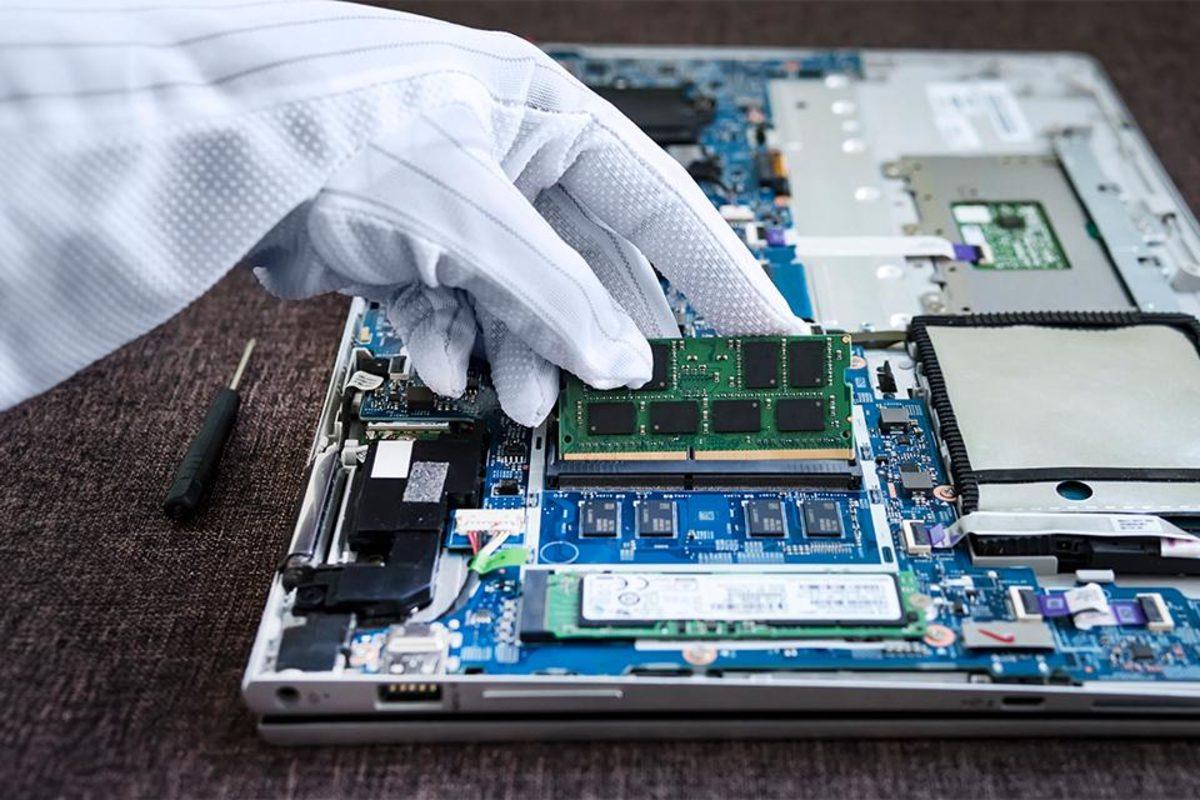
İlk iş bilgisayarınızın yükseltilebilir RAM'e sahip olup olmadığını belirlemek.
Laptopun mevcut belleğinin 8 GB veya 16 GB olması, içerisinde mutlaka çıkarılabilir bir RAM modülü bulunduğu anlamına gelmiyor.
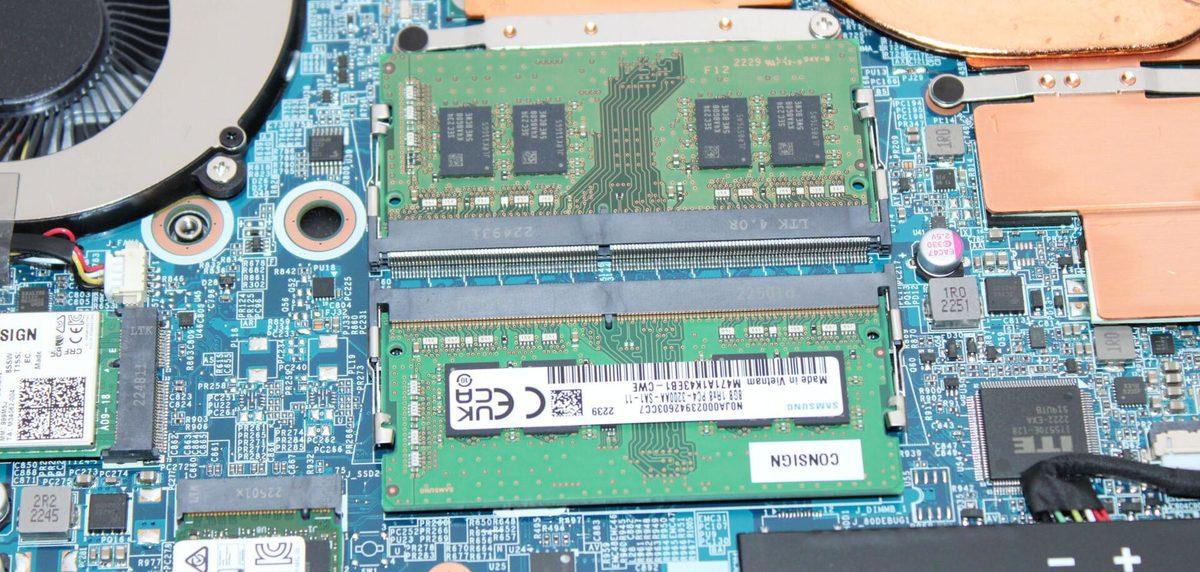
Dizüstü bilgisayarlarda birkaç farklı yapı kullanılıyor. Bazı modellerde iki adet SO-DIMM yuvası bulunuyor ve iki modül de değiştirilebiliyor. Başka bir laptopta belleğin 8 GB'ı anakarta lehimli olup boş bir yuva bırakılabiliyor. Daha ince modellerde ise tüm bellek doğrudan anakart üzerinde bulunabiliyor.
Laptopun tam model kodunu öğrenerek üreticinin teknik özelliklerini veya servis dokümanını kontrol etmek en sağlıklı başlangıç. Burada toplam RAM kapasitesinin yanında yuva sayısına ve desteklenen maksimum kapasiteye bakın.
Windows'ta Görev Yöneticisi'nin Performans bölümündeki Bellek ekranı da mevcut kapasite ve kullanılan yuvalar hakkında bilgi gösterebilir. Ancak bu bilgiler her cihazda donanım yapısını eksiksiz yansıtmayabilir. Kesin karar için modelin teknik dokümanı daha güvenilir olur.
RAM tamamen lehimliyse klasik SO-DIMM modülü takarak yükseltme yapılamaz. Böyle bir laptopu yalnızca kapağını açarak yükseltilebilir hâle getirmek mümkün değildir.
Doğru laptop RAM'i nasıl seçilir?
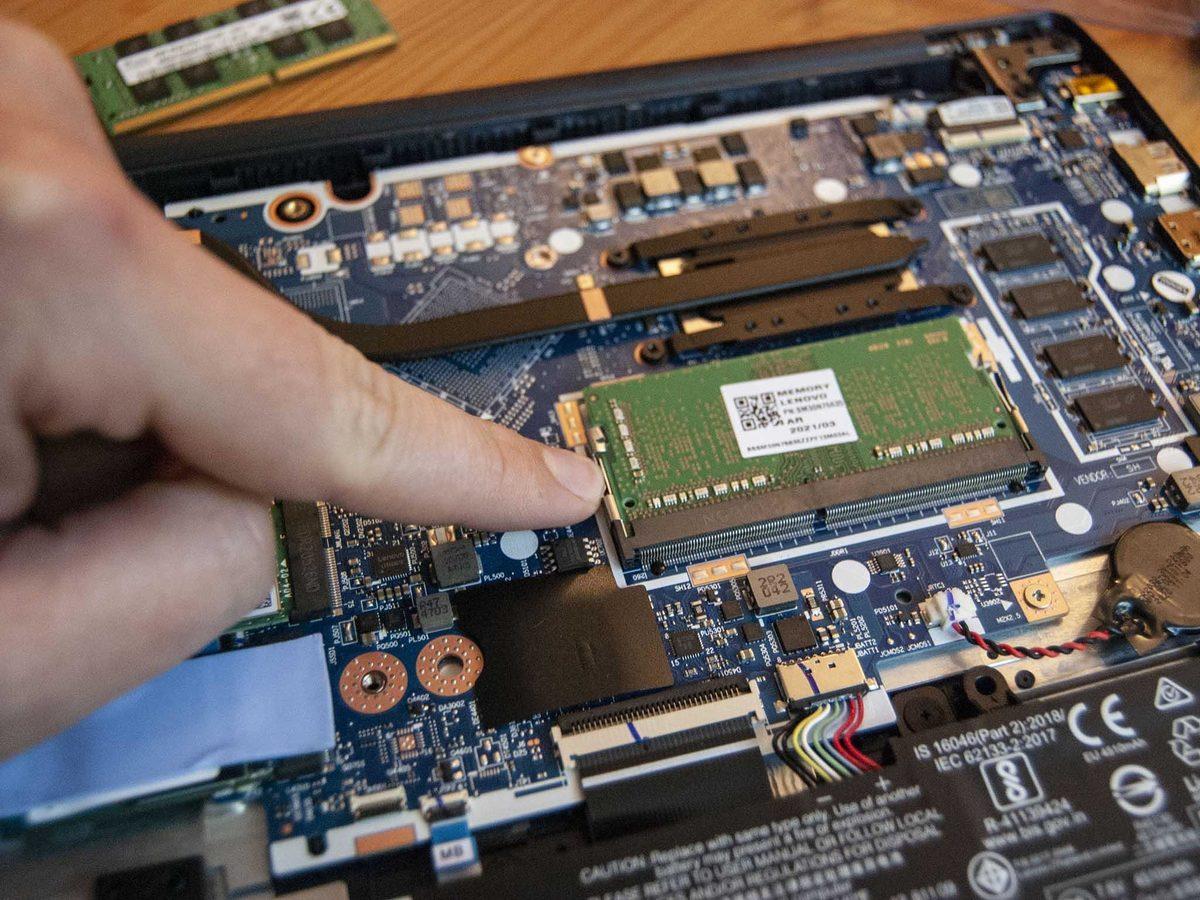
RAM yükseltmesindeki en kritik aşamalardan biri uyumlu modülü seçmek. Kapasitesi doğru olan her RAM, laptopunuzla çalışmaz.
Öncelikle bellek neslini kontrol edin. DDR4 kullanan bir bilgisayara DDR5 RAM takamazsınız.
Modüllerin fiziksel yapıları ve elektriksel özellikleri birbirinden farklıdır. Benzer şekilde eski DDR3 sistemlerde de uygun neslin kullanılması gerekir.
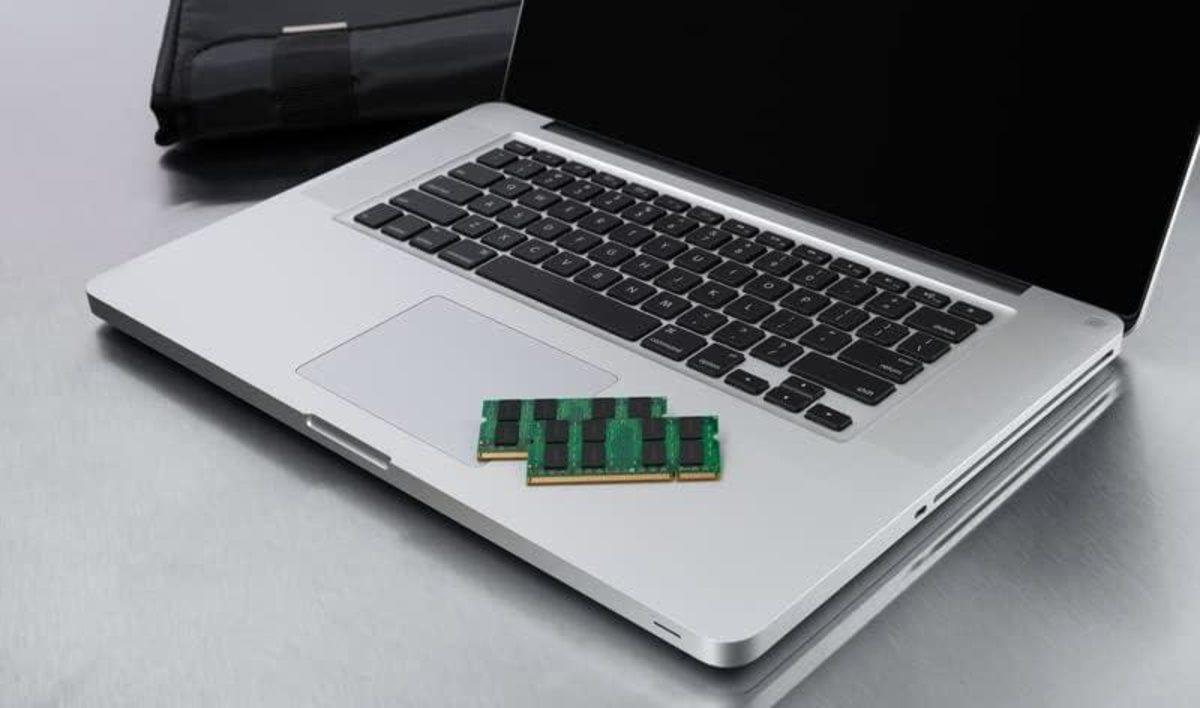
Laptoplarda masaüstü bilgisayarlardaki uzun DIMM modülleri yerine çoğunlukla daha küçük SO-DIMM modülleri kullanılır. Bu nedenle alışveriş yaparken yalnızca “DDR4 RAM” şeklinde arama yapmak yerine laptop için SO-DIMM olduğundan emin olun.
Desteklenen kapasite de önemli. Bilgisayarınız en fazla 16 GB destekliyorsa 32 GB modül satın almak istediğiniz sonucu vermeyebilir. İşlemci ve anakartın desteklediği yapı, toplam kapasitenin sınırını belirleyebilir.
Bellek hızı konusunda da cihazın desteklediği değeri kontrol edin. Daha yüksek hızlı bir modül bazı sistemlerde daha düşük desteklenen hızda çalışabilir ancak her cihazın uyumluluk davranışı aynı değildir.
Mümkün olduğunca üreticinin belirttiği özelliklere uygun RAM seçmek, montaj sonrasında karşılaşabileceğiniz uyumluluk problemlerini azaltır.
Tek RAM mi yoksa iki RAM mi kullanmak daha iyi?
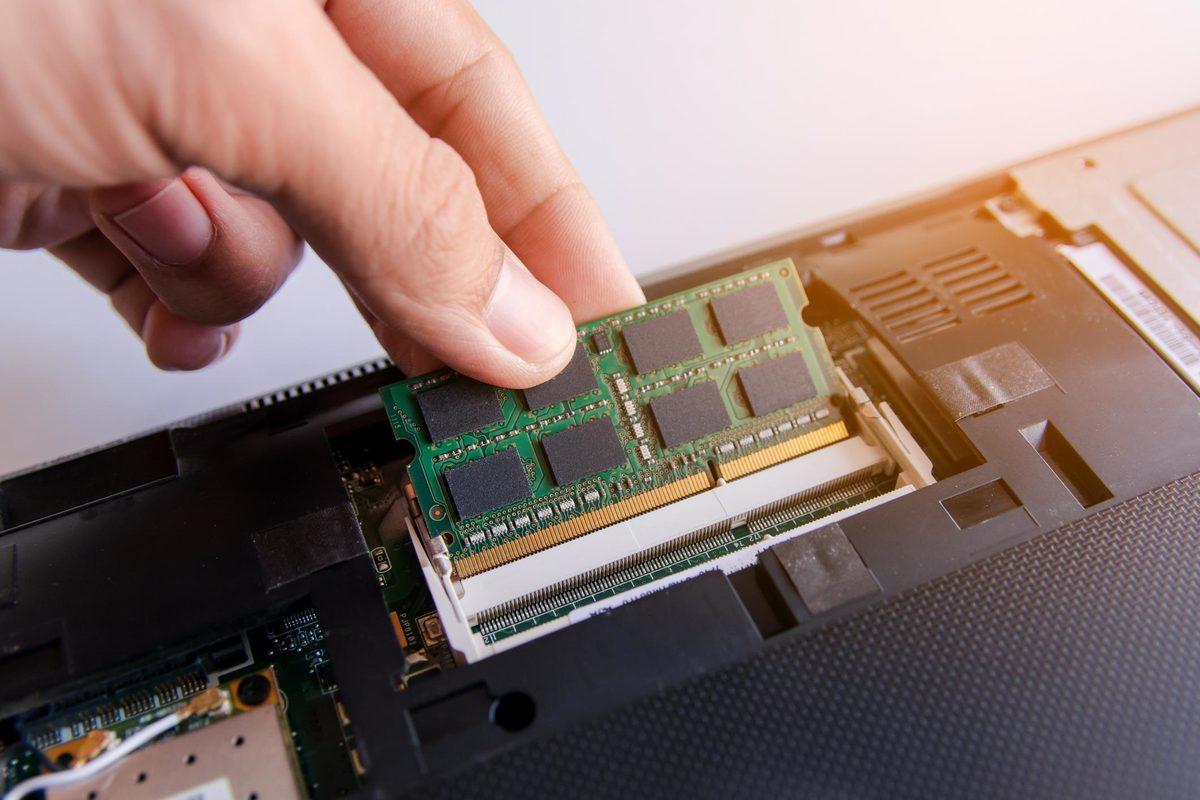
Laptopunuzda iki RAM yuvası bulunuyorsa kapasite kadar bellek yapılandırması da performansı etkileyebilir.
Birçok sistemde uygun iki bellek modülü kullanıldığında çift kanal bellek yapılandırmasından yararlanılabilir. Bu sayede işlemci belleğe daha geniş veri yolu üzerinden erişebilir ve bellek bant genişliği artar.
Aradaki fark her uygulamada aynı seviyede görülmez. İnternette gezinmek veya basit ofis programlarını kullanmak gibi işlerde değişim sınırlı kalabilir. Entegre grafik birimi kullanan sistemlerde ise bellek bant genişliği daha belirgin önem kazanabilir çünkü grafik birimi kendi ayrı VRAM'i yerine sistem belleğini kullanır.
Örneğin cihazda tek 8 GB modül varsa ve ikinci uyumlu yuva boşsa aynı özelliklere sahip başka bir 8 GB modül eklemek kapasiteyi 16 GB'a çıkarırken uygun sistemlerde çift kanal avantajı da sağlayabilir.
Lehimli RAM bulunan laptoplarda durum biraz farklı olabilir. Anakart üzerindeki belleğe ek olarak bir SO-DIMM yuvası varsa üreticinin desteklediği kombinasyonlara bakmak gerekir.
RAM modüllerinin birebir aynı marka olması her zaman şart değildir ancak kapasite, hız ve zamanlama gibi özelliklerin uyumlu olması daha sorunsuz bir yapı oluşturabilir. Rastgele iki modülü birleştirmek yerine cihazın desteklediği konfigürasyona göre seçim yapmak daha iyi sonuç verir.
Laptop RAM yükseltme nasıl yapılır?
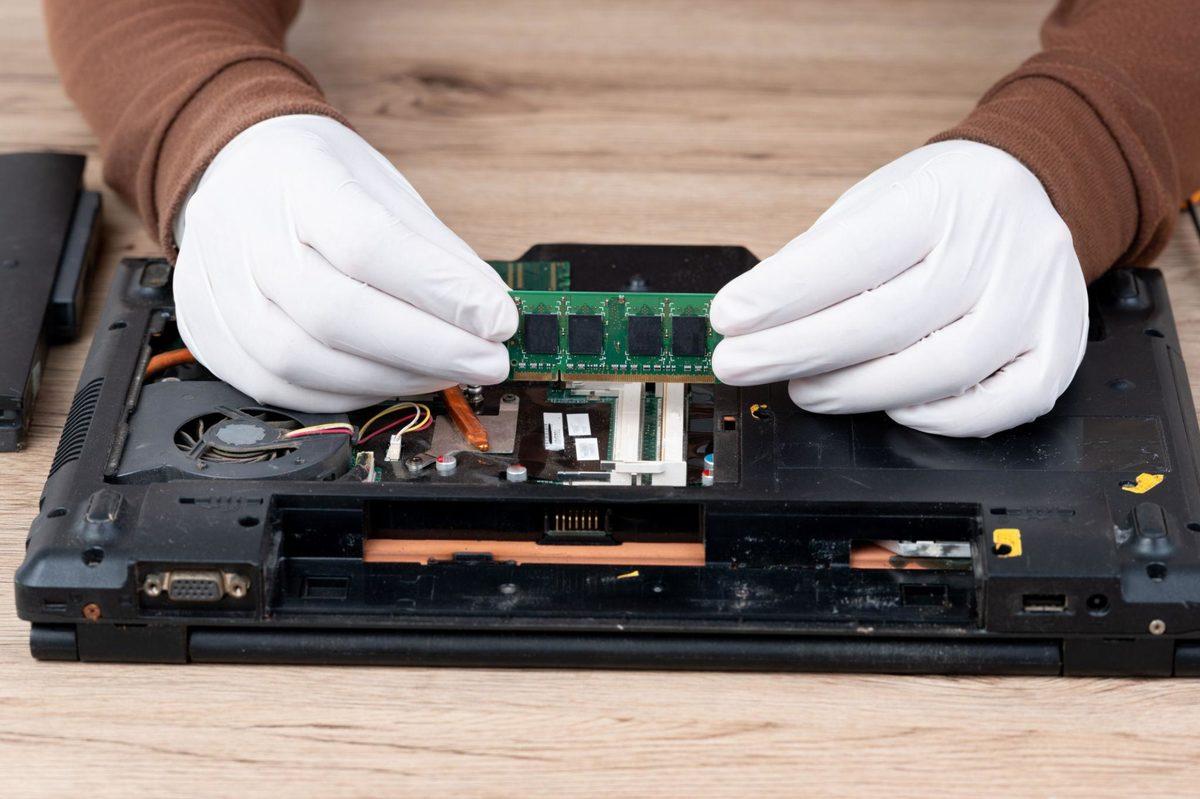
Uyumlu RAM'i belirledikten sonra fiziksel montaj aşamasına geçebilirsiniz. İşleme başlamadan önce laptopu tamamen kapatın. Şarj adaptörünü ve bağlı USB cihazlarını çıkarın. Çıkarılabilir bataryaya sahip eski bir model kullanıyorsanız bataryayı da ayırın.
Alt kapağın sökülme biçimi modele göre değişir. Bazı laptoplarda yalnızca birkaç vida bulunurken kimi modellerde vidaların ardından plastik tırnakların da dikkatlice açılması gerekir. Yanlış noktadan zorlamak kapağı veya tırnakları kırabilir. Cihazınızın servis kılavuzunda sökme talimatı varsa ona göre hareket edin.
Kapağı açtıktan sonra RAM yuvasını bulun. Bazı modellerde modüllerin üzerinde metal veya plastik koruyucu kapak olabilir.
Mevcut RAM'i çıkaracaksanız modülün iki yanındaki tutucuları hafifçe dışarı doğru açın. RAM belirli bir açıyla yukarı kalkacaktır. Modülü bağlantı noktasından düz biçimde çekerek çıkarabilirsiniz.
Yeni SO-DIMM üzerindeki çentiği yuvadaki çıkıntıyla hizalayın. Modül yanlış yönde yuvaya oturmaz. RAM'i yaklaşık eğimli konumda yuvaya tamamen yerleştirdikten sonra aşağı doğru bastırın. Yanlardaki mandallar yerine geçtiğinde modül sabitlenir.
Aşırı güç uygulamayın. RAM yuvaya girmiyorsa yönünü ve seçtiğiniz modülün gerçekten uyumlu olup olmadığını yeniden kontrol edin.
Statik elektrik RAM'e zarar verebilir mi?
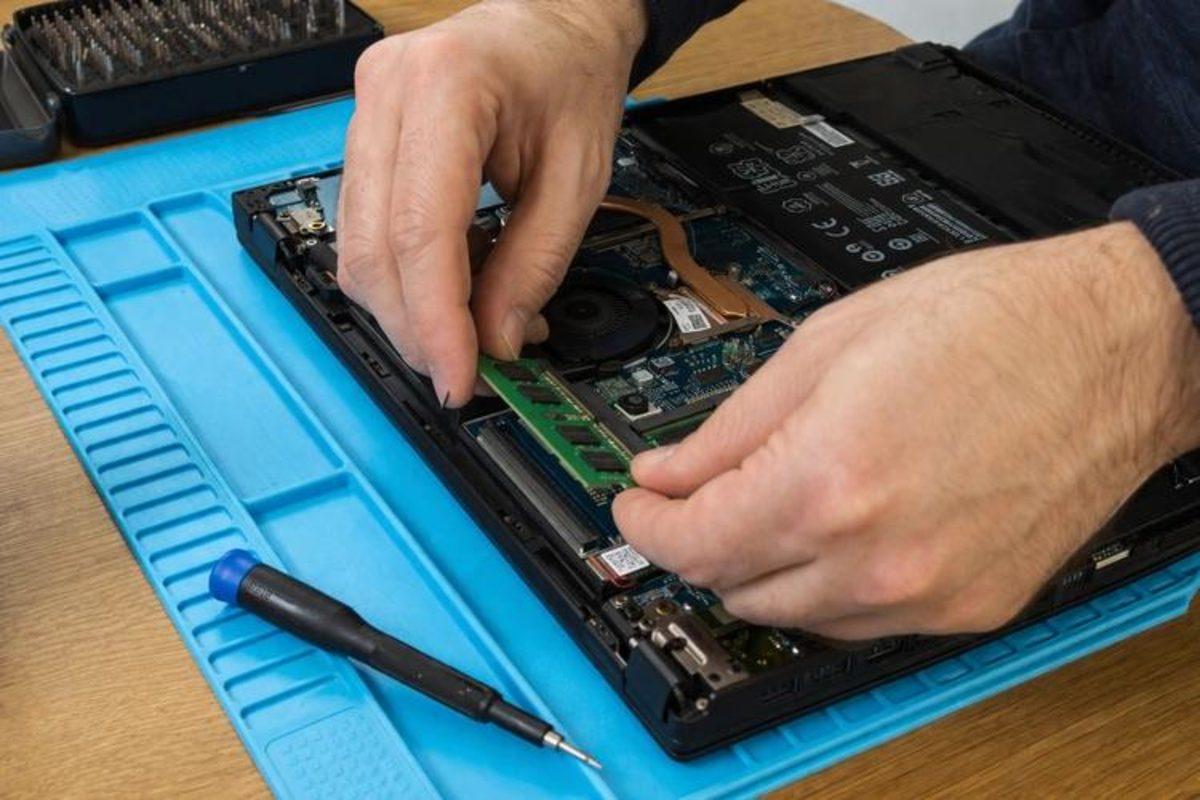
RAM montajı mekanik olarak kolay olsa da bilgisayarın içindeki elektronik bileşenlerle çalıştığınızı unutmamak gerekir. Statik elektrik elektronik parçalar açısından risk oluşturabilir.
İşleme başlamadan önce statik elektriği mümkün olduğunca azaltın. Halı üzerinde çalışmak yerine düz ve temiz bir yüzey seçebilirsiniz. Elektronik bileşenlerin bağlantı noktalarına doğrudan dokunmaktan kaçının ve RAM'i kenarlarından tutun.
Cihazın içindeki batarya sökülebilir veya bağlantısı güvenli biçimde ayrılabilir yapıdaysa üreticinin servis talimatları izlenebilir. Modern laptopların büyük bölümünde batarya içeride bulunduğu için bağlantıyı ayırma yöntemi modele göre değişiyor. Emin değilseniz yalnızca genel bir videoya bakarak konektörü zorlamayın.
RAM'in üzerindeki altın renkli bağlantı noktalarına elinizle temas etmemek de iyi bir alışkanlık. Yağ ve kir bağlantı yüzeyinde kalabilir.
Alt kapağı açmanın garanti üzerindeki etkisi de üreticiye ve cihazın koşullarına göre değişebilir. Garanti kapsamındaki yeni bir laptopta işlem yapmadan önce markanın servis politikasını kontrol edin.
Kapağın kolay açılmaması veya RAM yuvasına ulaşmak için çok sayıda parçanın sökülmesi gerekiyorsa yükseltmeyi teknik servise bırakmak daha mantıklı olabilir. Basit bir RAM yükseltmesi için başka bir bileşene zarar vermeye değmez.
RAM takıldıktan sonra ne yapılmalı?
Yeni RAM'i takıp alt kapağı kapattıktan sonra laptopu açabilirsiniz. İlk açılış normalden biraz uzun sürebilir. Bazı sistemler bellek değişikliğinden sonra donanımı yeniden algılarken kısa bir bekleme yaşatabilir.
Windows açıldığında Görev Yöneticisi üzerinden toplam RAM kapasitesini kontrol edin. 8 GB'tan 16 GB'a yükselttiyseniz sistemin yeni kapasiteyi doğru görmesi gerekir.
BIOS veya UEFI ekranından da algılanan bellek miktarı kontrol edilebilir. İşletim sistemi açılmıyorsa veya eklediğiniz RAM görünmüyorsa bilgisayarı kapatıp modülün yuvaya tamamen oturup oturmadığını kontrol edin.
İki modül kullanıyorsanız sorunun kaynağını belirlemek için modülleri ayrı ayrı denemek gerekebilir. Bilgisayar eski RAM ile çalışıyor ancak yeni RAM takıldığında açılmıyorsa uyumluluk problemi ihtimali artar.
Sistem açıldı diye kontrolü burada bırakmak zorunda değilsiniz. Bellek testi çalıştırarak RAM'in hata üretip üretmediğini inceleyebilirsiniz. Windows'un kendi bellek tanılama aracı temel kontrol için kullanılabilir. Daha kapsamlı test araçları da uzun süreli kararlılık hakkında bilgi verebilir.
Rastgele mavi ekranlar, uygulama çökmeleri veya yeniden başlatmalar RAM değişiminden hemen sonra başladıysa yeni modülü olası nedenlerden biri olarak değerlendirin.
RAM yükseltmek laptopu ne kadar hızlandırır?
RAM kapasitesini artırmak her laptopu otomatik olarak çok daha hızlı bir bilgisayara dönüştürmez. Kazanacağınız performans, mevcut belleğin kullanım sırasında gerçekten yetersiz kalıp kalmadığına bağlıdır.
4 GB RAM kullanan modern bir Windows laptopta 8 veya 16 GB'a geçmek günlük kullanımda büyük fark yaratabilir. Tarayıcı, ofis uygulamaları ve birkaç program birlikte çalışırken sistemin depolama alanını geçici bellek amacıyla kullanma ihtiyacı azalır.
8 GB'tan 16 GB'a geçiş de çok sayıda tarayıcı sekmesi açan, oyun oynayan veya daha ağır uygulamalar kullanan kişiler için rahatlama sağlayabilir. 16 GB'tan 32 GB'a yükseltmenin getirisi ise kullanım senaryosuna daha fazla bağlıdır. Video düzenleme, büyük projeler, sanal makineler ve yüksek bellek isteyen profesyonel yazılımlar bu kapasiteden yararlanabilir.
RAM dolmadığı hâlde laptop yavaşsa asıl problem başka yerde olabilir. Eski bir sabit disk, yüksek sıcaklık nedeniyle performansı düşen işlemci, yetersiz işlemci gücü veya arka planda çalışan yazılımlar RAM ekleyerek ortadan kalkmaz.
Görev Yöneticisi'nden normal kullanımınız sırasında bellek tüketimine bakmak bu yüzden iyi bir başlangıçtır. RAM sürekli sınıra dayanıyorsa yükseltme doğrudan hissedilebilir. Kullanım zaten düşükse paranızı farklı bir yükseltmeye ayırmak daha anlamlı olabilir.
RAM almadan önce laptopunuzun sınırlarını öğrenin
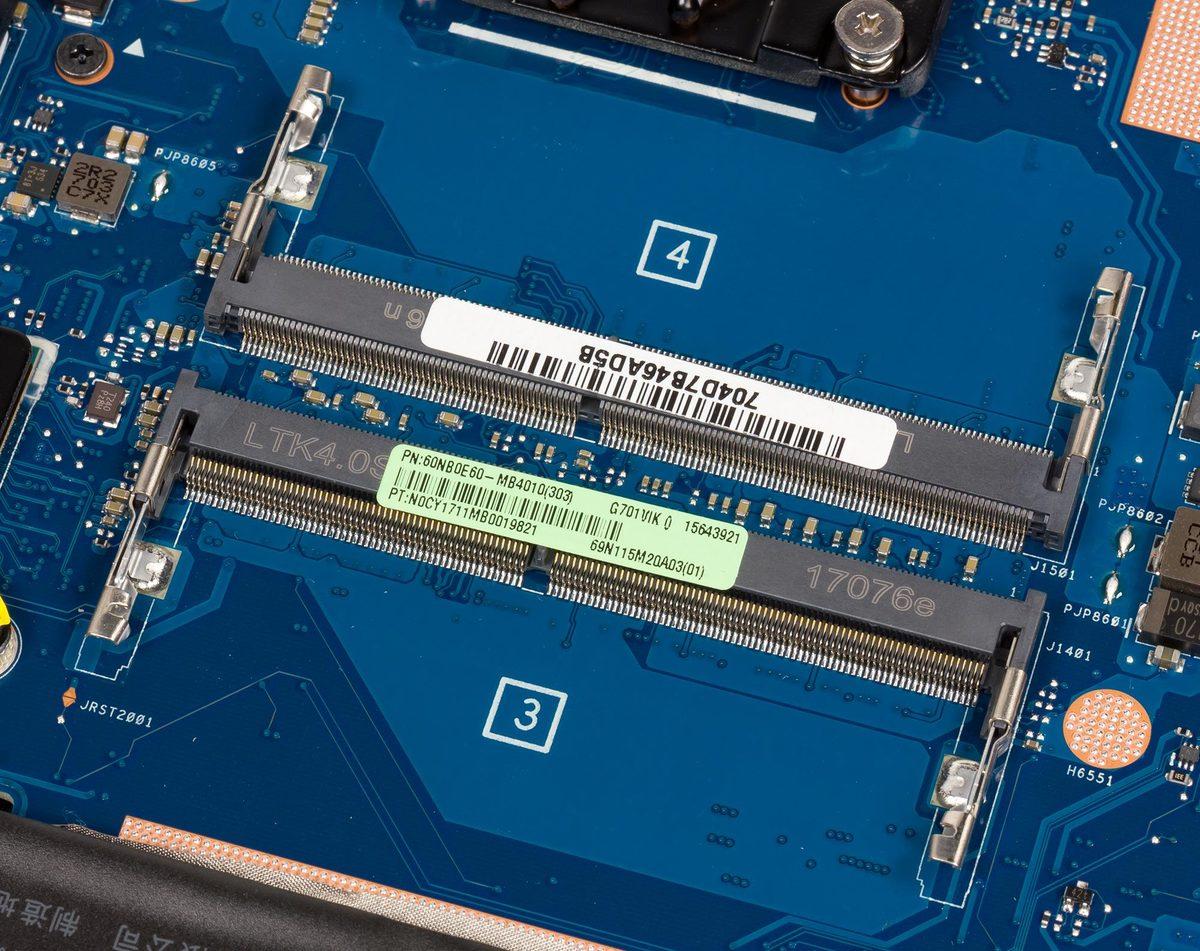
Laptop RAM yükseltme işleminin en zor bölümü çoğu zaman modülü takmak değil, doğru RAM'i seçmek. Bellek nesli, SO-DIMM yapısı, yuva sayısı, lehimli RAM miktarı ve desteklenen maksimum kapasite öğrenilmeden yapılan alışveriş kolayca yanlış ürünle sonuçlanabilir.
Bu yüzden önce laptopun tam model kodunu bulun. Üreticinin teknik belgelerinden bellek yapısını kontrol edin ve bilgisayarınızdaki mevcut RAM'in nasıl yapılandırıldığını öğrenin. Ardından ihtiyacınız olan kapasiteye karar verin.
Cihaz iki SO-DIMM yuvasıyla kolayca yükseltilebiliyorsa birkaç dakikalık işlem eski bir laptopun kullanım ömrünü uzatabilir. Belleğin tamamen anakarta lehimli olduğu modellerde ise aynı seçenek bulunmaz.
RAM'iniz gerçekten yetersizse doğru yükseltme sonrasında farkı genellikle daha fazla program açabildiğinizde hissedersiniz. Bilgisayar bir anda daha güçlü işlemciye sahip olmaz. Bunun yerine aynı anda yaptığınız işler arasında sürekli nefes almaya çalışan sistemin kullanabileceği alan genişler.





Hiç yorum yok
Değerli zamanınızı ayırdığınız için teşekkür eder saygılar sunarım.